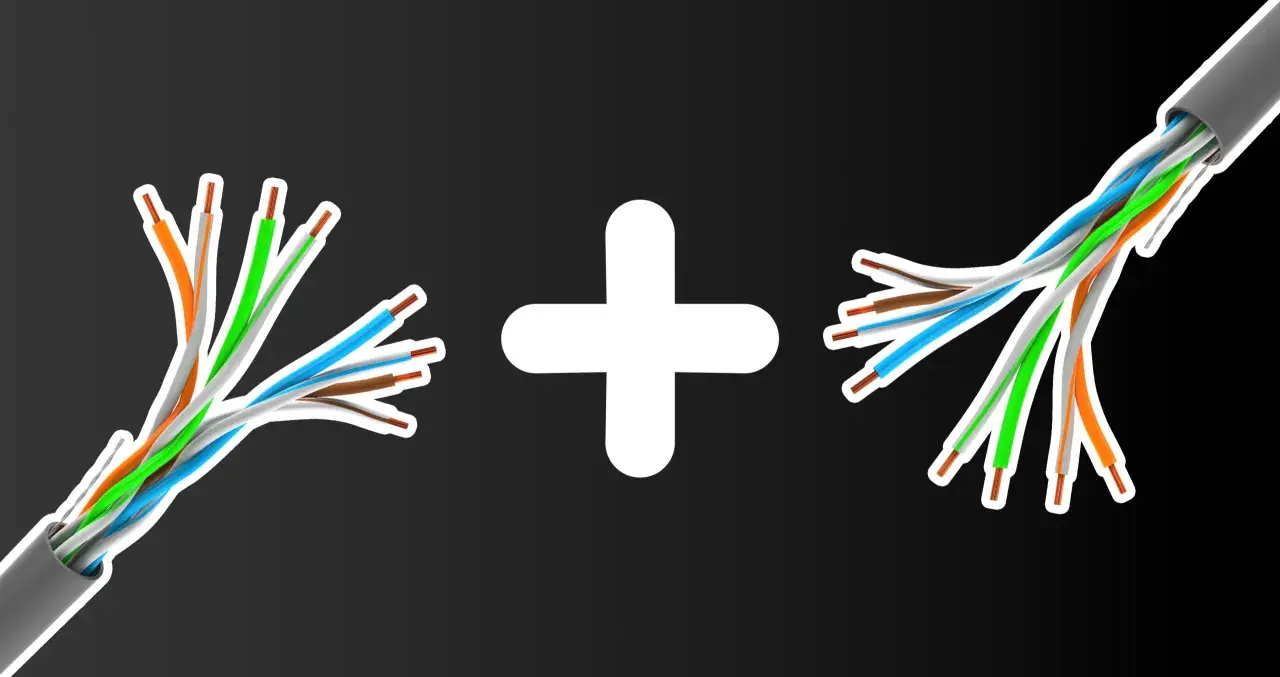
Przewodowe łącze nadal jest najprostszym sposobem na stabilną sieć w domu, biurze i na stanowisku testowym. W praktyce dobrze wykonane połączenie ethernet daje niższe opóźnienia, przewidywalną prędkość i mniej niespodzianek niż Wi‑Fi. Poniżej rozkładam temat na konkret: co trzeba przygotować, jak wpiąć sprzęt, jak rozpoznać błąd i kiedy warto myśleć o szybszym kablu albo przełączniku.
W praktyce liczą się kabel, port i negocjacja prędkości
- Do większości domowych zastosowań wystarcza Cat5e lub Cat6 i port 1 Gb/s.
- Jeśli łącze spada do 100 Mb/s, najczęściej winny jest kabel, wtyk albo zły port.
- Router łączy sieć z internetem, a switch dodaje kolejne porty LAN.
- Przy odcinkach do 100 m trzeba pilnować jakości przewodu i zakończeń.
- PoE pozwala zasilić część urządzeń tym samym przewodem, którym płyną dane.
Czym jest przewodowe łącze i kiedy ma sens
Ethernet to rodzina standardów sieciowych IEEE 802.3, czyli wspólny język, w którym urządzenia uzgadniają, jak szybko i w jakim trybie mają wymieniać dane. W domu i małym biurze oznacza to najczęściej kabel RJ45 łączący komputer, konsolę, drukarkę, NAS albo punkt dostępowy z routerem lub switchem. To rozwiązanie wybieram wtedy, gdy liczy się stabilność, niski ping i powtarzalna przepustowość, a nie tylko teoretyczna prędkość z opakowania.
W praktyce przewód ma przewagę tam, gdzie Wi‑Fi bywa kapryśne: przy grach sieciowych, wideokonferencjach, backupach na serwerze plików, pracy zdalnej i transmisji z kamer. Nie oznacza to, że bezprzewodowa sieć jest zła; po prostu po kablu łatwiej kontrolować jakość połączenia, zwłaszcza kiedy w grę wchodzi wiele urządzeń naraz. Właśnie dlatego w projektach, które mają działać codziennie bez obsługi, stawiam najpierw na kabel, a dopiero potem na wygodę mobilną.
Jeśli dobrze rozumiesz, co daje przewód, łatwiej dobrać sprzęt i uniknąć zbędnych zakupów.
Co przygotować przed podłączeniem
Najpierw patrzę na trzy rzeczy: jaki masz sprzęt, jakie ma porty i jak długi będzie odcinek kabla. Intel zwraca uwagę, że odcinek między komputerem a switchem powinien mieć mniej niż 100 m, a w praktyce to właśnie długość, jakość skrętki i stan wtyków najczęściej decydują o tym, czy link wstanie z pełną prędkością.
| Element | Po co jest | Na co patrzeć |
|---|---|---|
| Kabel | Przenosi dane między urządzeniami | Cat5e, Cat6 lub Cat6a, długość, jakość wtyków |
| Port RJ45 | To fizyczne gniazdo sieciowe w sprzęcie | 1G, 2.5G lub 10G, diody linku, oznaczenie LAN/WAN |
| Router | Łączy sieć domową z internetem | Właściwy port WAN i liczba portów LAN |
| Switch | Dodaje kolejne porty przewodowe | Prędkość portów, PoE, liczba gniazd |
| Karta sieciowa | To interfejs komputera do sieci | Sterownik, obsługiwane prędkości, stan w systemie |
Do domu najczęściej wybieram Cat5e albo Cat6. Cat5e zwykle wystarcza do 1 Gb/s, Cat6 daje większy zapas, a Cat6a ma sens wtedy, gdy od razu myślisz o 10 Gb/s, prowadzeniu kabla w ścianie albo większej odporności na zakłócenia. W nowoczesnych instalacjach ważna jest też kompatybilność: urządzenia same dogadują prędkość, ale tylko wtedy, gdy kabel i port nie ograniczają całego toru.
Jeżeli masz do wyboru dwa podobne przewody, lepiej wziąć krótszy, prosty i dobrze zakończony niż dłuższy, „mocniejszy” marketingowo model bez sensownego uzasadnienia.

Jak podłączyć sprzęt krok po kroku
- Sprawdź porty. Na routerze użyj gniazda LAN, nie WAN. Na switchu możesz zwykle użyć dowolnego portu, chyba że producent wyraźnie oznaczył uplink.
- Wepnij kabel do końca. Zatrzask RJ45 powinien kliknąć, a wtyk nie powinien się ruszać.
- Obserwuj diody przy porcie. Jeśli link się zestawił, zwykle zapala się kontrolka sygnalizująca połączenie i aktywność.
- Poczekaj na przydzielenie adresu IP. W większości sieci domowych robi to automatycznie DHCP, więc ręczna konfiguracja nie jest potrzebna.
- Zrób szybki test praktyczny. Otwórz kilka stron, uruchom transfer pliku albo sprawdź ping do routera, jeśli chcesz ocenić opóźnienia.
Jeśli łączysz dwa urządzenia bezpośrednio, na przykład komputer z komputerem albo komputer z NAS-em, zwykły kabel prosty najczęściej wystarczy. Stare rozróżnienie na przewody krosowane ma dziś mniejsze znaczenie, bo większość portów obsługuje auto MDI/MDI-X, czyli samoczynne dopasowanie par nadawczych i odbiorczych. To drobiazg, ale bardzo praktyczny: mniej pomyłek przy składaniu sieci i mniej niepotrzebnych kabli w szufladzie.
Po takim podłączeniu wiesz już, czy problem leżał w fizycznym torze, czy dopiero zaczyna się w konfiguracji systemu.
Gdy link nie wstaje, sprawdź to w tej kolejności
Najpierw sprawdzam rzeczy banalne, bo to one najczęściej psują całość. Microsoft przypomina w poradach do Windows, że kabel trzeba wpiąć do właściwego portu Ethernet, a nie do gniazda przeznaczonego do połączenia modemu z routerem. To szczegół, który potrafi zaoszczędzić sporo czasu.
- Zamień kabel na inny, najlepiej pewny i krótki.
- Przepnij go do innego portu w routerze lub switchu.
- Sprawdź, czy dioda linku świeci i czy system nie pokazuje komunikatu o odłączonym kablu.
- Upewnij się, że karta sieciowa jest włączona i ma aktualny sterownik.
- Jeśli link działa, ale strony się nie otwierają, sprawdź DHCP, adres IP i DNS.
- Gdy prędkość zatrzymuje się na 100 Mb/s, podejrzenie pada zwykle na uszkodzoną parę przewodów, wtyk albo zbyt długi i słaby kabel.
W takich sytuacjach przydaje się prosta zasada: jeśli po wymianie kabla wszystko wraca do normy, problem nie był w routerze. Jeżeli nic się nie zmienia, sprawdzasz kartę sieciową, port albo konfigurację systemu. W praktyce to właśnie ten porządek diagnozy pozwala odróżnić awarię fizyczną od błędu logicznego bez zgadywania.
Jeśli po kilku minutach wciąż widzisz tylko 100 Mb/s, nie ignoruj tego. W sieci przewodowej to często sygnał, że jedna para żył nie pracuje poprawnie i urządzenia automatycznie schodzą do niższego trybu.
Kiedy przewód zaczyna ograniczać sieć
Przy zwykłym przeglądaniu internetu 1 Gb/s nadal wystarcza większości użytkowników. Ale kiedy kopiujesz duże pliki na NAS, pracujesz na materiałach wideo albo udostępniasz kilka stanowisk w jednym mieszkaniu czy małym biurze, zaczyna brakować zapasu. Wtedy sens mają porty 2.5 Gb/s, 5 Gb/s albo 10 Gb/s, pod warunkiem że karta sieciowa, switch i okablowanie obsługują ten sam poziom.
| Kryterium | Ethernet | Wi‑Fi |
|---|---|---|
| Stabilność | Bardzo wysoka | Zależna od zakłóceń, ścian i ruchu w eterze |
| Opóźnienie | Zwykle niższe i bardziej przewidywalne | Zwykle wyższe i bardziej zmienne |
| Mobilność | Brak | Pełna |
| Start instalacji | Wymaga kabla i portu | Szybszy na starcie |
| Najlepsze zastosowanie | Gry, NAS, stacje robocze, kamery, AP | Telefony, laptopy, sprzęt ruchomy |
Ja traktuję to tak: jeśli urządzenie stoi w jednym miejscu i ma pracować bez przerw, przewód wygrywa prawie zawsze. Jeśli sprzęt ma się poruszać, bezprzewodowość zostaje naturalnym wyborem. Najlepszy efekt daje nie fanatyzm wobec jednej technologii, tylko sensowny podział zadań między obie.
Największy błąd przy rozbudowie to kupowanie szybkiego switcha bez sprawdzenia, czy reszta toru też nadąża. Sama karta 10 Gb/s nie przyspieszy sieci, jeśli kabel albo drugi koniec dalej pracują na 1 Gb/s.
Jak zaplanować sieć, żeby nie wracać do kabli za rok
Jeśli układasz instalację od zera, myśl o niej jak o infrastrukturze, nie jak o jednorazowym przewodzie. Zostaw zapas portów, opisz końcówki, unikaj ciasnych łuków i nie licz na to, że jeden tani switch rozwiąże wszystko, gdy pojawi się NAS, kamera IP i punkt dostępowy. W praktyce takie drobiazgi robią większą różnicę niż wymiana całego sprzętu po pierwszym problemie.
- Wybieraj kabel z zapasem jakości, a nie tylko z najniższą ceną.
- Jeśli prowadzenie idzie w ścianie, rozważ Cat6a zamiast budżetowego Cat5e.
- Zostaw wolne porty w routerze lub switchu, bo sieć lubi się rozrastać szybciej, niż planujesz.
- Przy urządzeniach takich jak kamera, access point czy wideodomofon sprawdź, czy PoE uprości montaż.
- Na końcach kabla trzymaj porządek opisów, bo po pół roku to oszczędza więcej czasu niż jakikolwiek test.
Dobrze zrobione okablowanie nie rzuca się w oczy, ale właśnie dlatego działa najlepiej. Jeśli od początku połączysz właściwe porty, dobierzesz rozsądny kabel i nie będziesz walczyć z przypadkowymi ograniczeniami, przewodowa sieć stanie się po prostu niezawodnym tłem dla całej reszty sprzętu.
