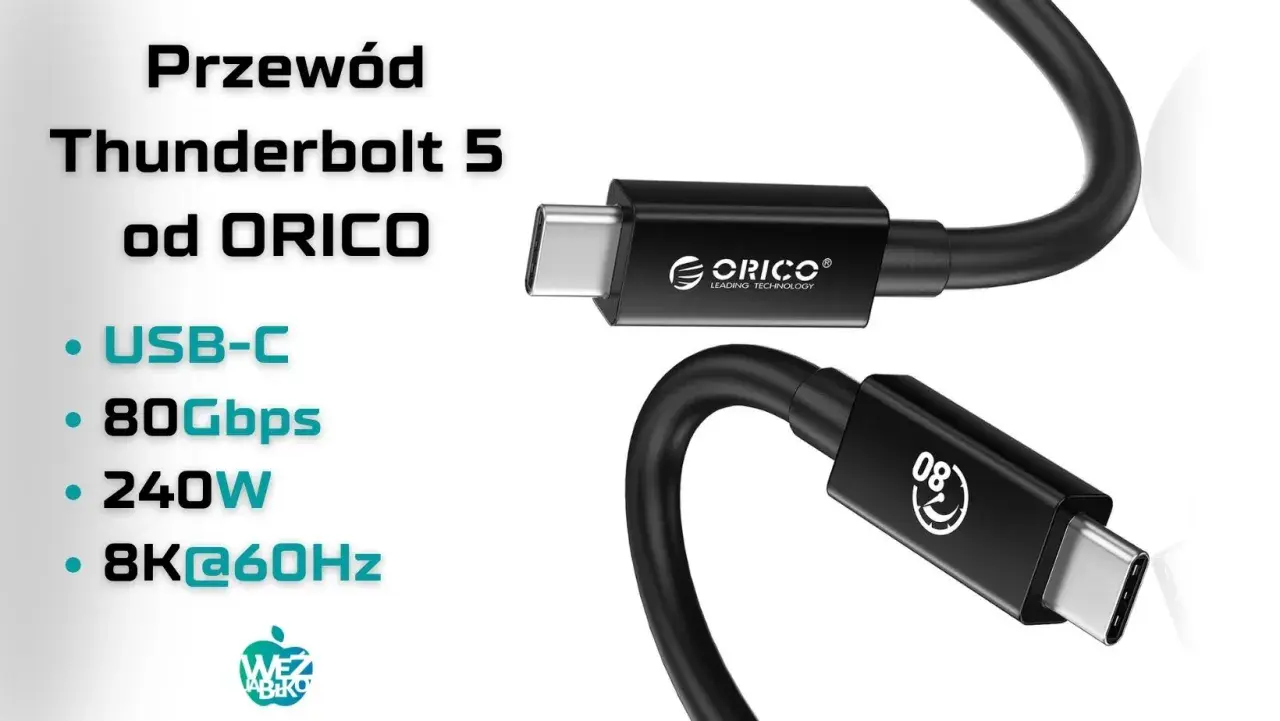
Dobór kabla USB potrafi zaskoczyć: wtyk pasuje, urządzenie się ładuje, a kopiowanie plików trwa podejrzanie długo albo monitor w ogóle nie pokazuje obrazu. Wyjaśniam, czym różnią się rodzaje kabli USB, standardy transmisji i możliwości zasilania, a także jak dobrać przewód do telefonu, dysku, laptopa, drukarki lub stanowiska z monitorem.
Najważniejsze informacje o kablach USB w jednym miejscu
- USB-C to typ złącza, a nie gwarancja konkretnej szybkości ani ładowania.
- USB 2.0 osiąga do 480 Mb/s, USB 3.2 do 20 Gb/s, a USB4 nawet do 80 Gb/s w odpowiedniej konfiguracji.
- Kabel USB-C może nie obsługiwać obrazu, szybkiego transferu ani pełnej mocy USB Power Delivery.
- Ostateczne możliwości połączenia ogranicza najsłabszy element zestawu: kabel, port, ładowarka albo urządzenie.
- Przy ładowaniu laptopa trzeba sprawdzić moc w watach, a przy dyskach i monitorach także standard transmisji.

Najpierw złącze, czyli jak rozpoznać fizyczny typ kabla
Najłatwiej zacząć od wyglądu wtyczki. Złącze mówi, czy kabel będzie pasował do urządzenia, ale samo w sobie nie określa szybkości przesyłania danych. To rozróżnienie jest ważne szczególnie przy USB-C, które może występować zarówno w prostym przewodzie do ładowania, jak i w kablu obsługującym szybki transfer, obraz oraz zasilanie laptopa.
USB-A
To klasyczna, prostokątna wtyczka spotykana w komputerach, ładowarkach, telewizorach, routerach i starszych powerbankach. Wtyk USB-A nie jest odwracalny, dlatego często trzeba sprawdzać jego położenie przed podłączeniem.
Kabel USB-A może mieć po drugiej stronie USB-B, Micro-USB, USB-C albo inną końcówkę. W praktyce oznacza to, że sama obecność USB-A nie mówi jeszcze, czy przewód obsługuje USB 2.0, USB 3.2 czy wyłącznie ładowanie.
USB-B
Duża, kwadratowa wtyczka USB-B kojarzy się przede wszystkim z drukarkami, skanerami, interfejsami audio i starszymi urządzeniami laboratoryjnymi. Jest solidna, ale zajmuje sporo miejsca, dlatego w nowych konstrukcjach coraz częściej zastępuje ją USB-C.
Micro-USB i Mini-USB
Micro-USB, najczęściej w odmianie Micro-B, przez lata znajdowało się w telefonach, kontrolerach, głośnikach, aparatach i prostych modułach elektronicznych. Dziś jest rozwiązaniem starszym, ale nadal można je spotkać w wielu akcesoriach. Zwykle zapewnia USB 2.0 i ładowanie, choć konkretne możliwości zależą od urządzenia.
Mini-USB jest większe od Micro-USB i występowało między innymi w starszych aparatach fotograficznych, nawigacjach oraz urządzeniach pomiarowych. W nowych produktach praktycznie ustąpiło miejsca USB-C.
USB-C
USB-C ma małą, owalną i odwracalną wtyczkę. Można ją podłączyć dowolną stroną, co jest jego największą zaletą użytkową. Ten sam typ złącza spotyka się w telefonach, tabletach, laptopach, monitorach, stacjach dokujących i płytkach rozwojowych.
Najczęstszy błąd polega na założeniu, że każdy przewód USB-C jest szybki i uniwersalny. USB-C opisuje kształt złącza, natomiast osobno trzeba sprawdzić standard danych, obsługę obrazu i maksymalną moc ładowania.
| Typ złącza | Typowe zastosowanie | Co trzeba sprawdzić |
|---|---|---|
| USB-A | Komputery, ładowarki, telewizory, starsze akcesoria | Standard USB oraz rodzaj drugiej końcówki |
| USB-B | Drukarki, skanery, interfejsy audio | Kompatybilność z urządzeniem i szybkość transmisji |
| Micro-USB | Starsze telefony, głośniki, kontrolery, elektronika | Wersję Micro-B oraz funkcję transmisji danych |
| Mini-USB | Starsze aparaty i urządzenia pomiarowe | Dokładny wariant wtyku |
| USB-C | Telefony, laptopy, monitory, dyski i ładowarki | Transfer, USB Power Delivery, obraz i moc |
Standard USB decyduje o szybkości przesyłania danych
Po rozpoznaniu wtyku trzeba spojrzeć na oznaczenie standardu. Producenci stosują dziś kilka nazw, a dodatkowe oznaczenia generacji potrafią bardziej zaciemnić obraz niż go rozjaśnić. Dla użytkownika najważniejsza jest maksymalna przepustowość podana w Gb/s.
| Standard | Maksymalna szybkość sygnału | Typowe zastosowanie |
|---|---|---|
| USB 2.0 | 480 Mb/s | Ładowanie, klawiatury, myszy, proste akcesoria, starsze telefony |
| USB 3.2 Gen 1 | 5 Gb/s | Dyski zewnętrzne, szybkie akcesoria, stacje dokujące |
| USB 3.2 Gen 2 | 10 Gb/s | Szybkie dyski SSD, kamery i bardziej wymagające urządzenia |
| USB 3.2 Gen 2x2 | 20 Gb/s | Wydajne nośniki SSD z odpowiednim portem USB-C |
| USB4 | 20 lub 40 Gb/s | Laptopy, doki, monitory i szybkie nośniki |
| USB4 w nowszej wersji | Do 80 Gb/s | Najbardziej wymagające połączenia danych i obrazu |
Podane wartości są przepustowością teoretyczną. Rzeczywisty transfer plików będzie niższy z powodu narzutu protokołu, rodzaju pamięci, kontrolera oraz temperatury urządzenia. Przy zwykłym pendrivie różnica między kablem 10 Gb/s a 40 Gb/s może nie dać żadnej korzyści, bo sam nośnik będzie wolniejszy.
Standardy są wstecznie kompatybilne, lecz połączenie działa z możliwościami najwolniejszego elementu. Kabel USB4 podłączony do portu USB 2.0 nie przyspieszy starego komputera, a szybki dysk użyty z przewodem USB 2.0 będzie transferował dane znacznie wolniej.
Ładowanie to osobna cecha kabla
Przy wyborze przewodu do ładowania często patrzymy tylko na końcówki. To za mało. Liczy się jeszcze obsługiwana moc, czyli iloczyn napięcia i natężenia, a także zgodność ładowarki, telefonu lub laptopa z USB Power Delivery.USB Power Delivery pozwala negocjować parametry zasilania między urządzeniami. W odpowiedniej konfiguracji USB-C i USB PD można dostarczyć do 240 W, ale nie oznacza to, że każdy kabel USB-C tyle wytrzyma. Wiele przewodów obsługuje niższe wartości, na przykład 60 W, a urządzenie może dodatkowo ograniczać ładowanie.
Jak odczytywać oznaczenia mocy
Do telefonu zazwyczaj wystarczy przewód o mocy zgodnej z ładowarką, na przykład 20, 30 lub 60 W. Do laptopa trzeba sprawdzić wymagania producenta. Jeżeli komputer potrzebuje 100 W, kabel przeznaczony wyłącznie do niższej mocy może spowodować wolne ładowanie albo komunikat o ograniczonej mocy.
Przy przewodach USB-C do USB-C szukam wyraźnej informacji o mocy, a nie samego hasła „fast charging”. 60 W i 240 W to różne klasy kabli, a w przewodach wysokoprądowych stosuje się układ E-Marker, który pomaga urządzeniom rozpoznać możliwości kabla.
Przeczytaj również: I2C vs SPI - Kiedy wybrać? Porównanie i praktyczne porady
Dlaczego ładowanie działa, ale dane już nie
Najprostsze kable mogą mieć przewody zasilające bez pełnego zestawu żył danych. Telefon będzie się ładował, lecz komputer go nie wykryje. Zdarza się też odwrotnie: kabel przesyła dane, ale nie zapewnia mocy potrzebnej do zasilenia laptopa.
W mojej ocenie właśnie tutaj kryje się największa pułapka zakupowa. Hasło „kabel do ładowania” nie jest równoznaczne z „kabel do szybkiego ładowania, transmisji danych i obrazu”. Te funkcje trzeba traktować osobno.
Jaki kabel wybrać do konkretnego urządzenia
Najlepiej dopasować przewód do zadania, a nie do samego wyglądu wtyczki. Poniższe zestawienie skraca wybór do kilku praktycznych scenariuszy.
| Zastosowanie | Najrozsądniejszy wybór | Na co uważać |
|---|---|---|
| Ładowanie telefonu | USB-C do USB-C z mocą zgodną z ładowarką | Nie każdy przewód obsługuje szybkie ładowanie |
| Telefon ze starszym portem | USB-A lub USB-C do Micro-USB | Sprawdź, czy kabel ma również transmisję danych |
| Zewnętrzny dysk SSD | USB-C lub USB 3.x z oznaczoną przepustowością | Kabel USB 2.0 mocno ograniczy transfer |
| Drukarka | USB-A do USB-B, najczęściej USB 2.0 | Nie kupuj przewodu tylko na podstawie podobnego kształtu |
| Monitor przez USB-C | Pełnofunkcyjny USB-C z obsługą DisplayPort Alt Mode | USB-C bez trybu alternatywnego nie prześle obrazu |
| Ładowanie laptopa | USB-C do USB-C z odpowiednią mocą USB PD | Sprawdź wymagane waty oraz możliwości zasilacza |
Do klawiatury, myszy, drukarki lub prostego kontrolera nie ma sensu kupować najdroższego kabla. Z kolei przy zewnętrznym SSD, monitorze albo stacji dokującej oszczędność na przewodzie może całkowicie zniweczyć zakup szybkiego sprzętu.
Przy monitorach trzeba sprawdzić nie tylko USB4 lub USB 3.x, ale także DisplayPort Alt Mode. Jest to tryb alternatywny pozwalający przesyłać obraz przez USB-C. Port komputera, monitor i kabel muszą wspólnie obsługiwać tę funkcję.
Najczęstsze pomyłki przy kupowaniu przewodu
Najbardziej mylące jest przekonanie, że gruby i drogi kabel automatycznie będzie lepszy. Grubość może oznaczać solidniejsze wykonanie, ekranowanie albo większą liczbę żył, ale sama nie potwierdza szybkości. Liczą się konkretne oznaczenia i wiarygodna specyfikacja.
- USB-C nie oznacza USB4. Ten sam wtyk może pracować tylko w trybie USB 2.0.
- USB 3.2 Gen 2x2 wymaga zgodnego portu po obu stronach. W przeciwnym razie szybkość spadnie do niższego poziomu.
- Długi przewód może ograniczyć transfer, zwłaszcza przy wysokich częstotliwościach i słabym ekranowaniu.
- Nie każdy kabel USB-C przesyła obraz. Potrzebna jest obsługa odpowiedniego trybu alternatywnego.
- Ładowarka i kabel to nie to samo. Zasilacz może oferować 100 W, ale przewód może mieć niższą klasę mocy.
- Kolor wkładki USB-A nie jest pewnym standardem. Niebieskie oznaczenie często sugeruje USB 3.x, lecz nie zastępuje informacji producenta.
Przed zakupem sprawdzam trzy rzeczy: typ obu końcówek, maksymalną szybkość danych oraz moc ładowania. Jeśli planuję monitor lub stację dokującą, dodaję do tego obsługę obrazu. Taka krótka kontrola zwykle wystarcza, by uniknąć przewodu, który fizycznie pasuje, ale nie realizuje potrzebnej funkcji.
Dobry kabel USB nie musi obsługiwać wszystkiego
Najpraktyczniejszy kabel to ten dopasowany do konkretnego zadania. Do ładowania telefonu liczy się moc i trwałość, do dysku szybkość transmisji, a do laptopa lub monitora pełna lista obsługiwanych funkcji. Uniwersalność brzmi atrakcyjnie, lecz często oznacza wyższy koszt i większą długość bez realnej korzyści.
Jeżeli mam wybrać jeden przewód do nowoczesnego laptopa i telefonu, sięgam po USB-C do USB-C z jasno określoną mocą oraz szybkością. Do starszych urządzeń nadal potrzebne będą jednak USB-A, Micro-USB albo USB-B. Kształt wtyku jest dopiero początkiem decyzji, a najważniejsze informacje znajdują się w parametrach kabla.
