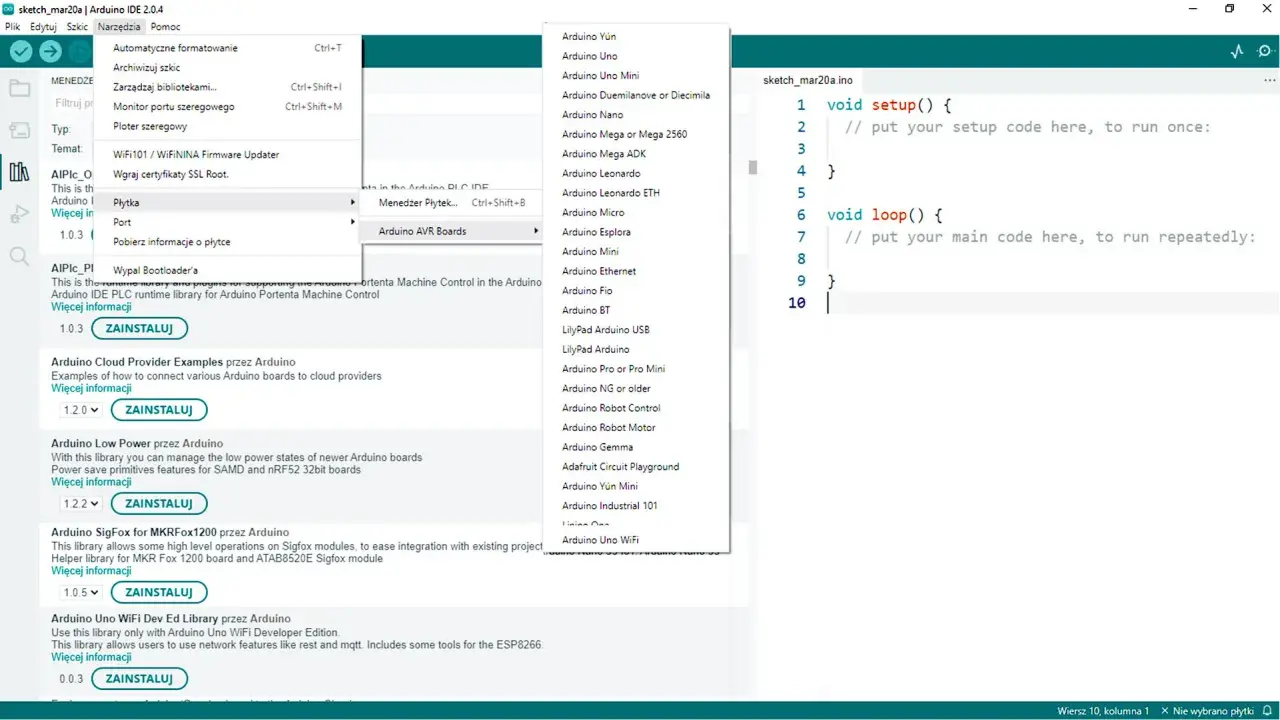
Arduino IDE 2.0 to dla wielu osób najpraktyczniejsza zmiana w ekosystemie Arduino od lat: wygodniejszy edytor, autouzupełnianie, lepsza organizacja płytek i narzędzia, które przyspieszają pracę z czujnikami, LED-ami i komunikacją szeregową. W tym tekście pokazuję, co realnie zmienia się w codziennym użyciu, jak zacząć bez zbędnej konfiguracji oraz kiedy mikrokontroler, a kiedy minikomputer, ma większy sens. Dorzucam też ograniczenia, bo to one najczęściej decydują, czy nowe środowisko faktycznie pomaga.
Najważniejsze różnice między IDE 2 a starszą wersją widać już po pierwszym projekcie
- Nowy edytor daje autouzupełnianie, podpowiedzi i szybszą nawigację po kodzie.
- Boards Manager i Library Manager skracają konfigurację płytki oraz bibliotek.
- Serial Monitor i Serial Plotter ułatwiają diagnostykę czujników i komunikację z płytką.
- Debugger jest dostępny, ale tylko dla wybranych płytek i z odpowiednim sprzętem.
- Starsze IDE 1.8.19 bywa lżejsze na słabszym komputerze i nadal ma sens jako plan awaryjny.
Czym jest Arduino IDE 2 i dlaczego warto je znać
To nie jest nowa płytka ani osobny rodzaj sprzętu. To desktopowe środowisko do pisania, weryfikowania i wgrywania szkiców na mikrokontrolery Arduino oraz płytki zgodne z ich ekosystemem. Na oficjalnej stronie Arduino widać dziś wyraźnie, że gałąź 2.x jest rozwijana jako główna linia, a starsze IDE 1.8.19 pozostaje jako wersja legacy.
W praktyce dostajesz nowocześniejszy edytor, bardziej responsywny interfejs, autouzupełnianie, nawigację po kodzie, debugger, Serial Monitor i Serial Plotter w jednym miejscu. To ważne zwłaszcza wtedy, gdy projekt nie kończy się na miganiu diodą, tylko obejmuje bibliotekę, kilka czujników i diagnostykę przez port szeregowy. Różnica nie polega więc wyłącznie na wyglądzie, ale na tym, ile kroków muszę wykonać, zanim zobaczę sensowny wynik na płytce.
Właśnie dlatego traktuję IDE 2 nie jako „ładniejszą wersję starego programu”, tylko jako narzędzie, które lepiej pasuje do współczesnego sposobu pracy z mikrokontrolerami. Z tego miejsca najłatwiej przejść do konkretu: co dokładnie zmienia się w codziennej pracy.
Co zmienia się w codziennej pracy z kodem
Najlepiej widać to wtedy, gdy porównam praktyczne zadania, a nie same nazwy funkcji. Poniżej zestawiam najważniejsze różnice, które naprawdę czuję podczas pracy nad projektem.
| Obszar | IDE 2 | Starsze IDE 1.8.19 | Co to zmienia |
|---|---|---|---|
| Edytor | Autouzupełnianie, podpowiedzi i przechodzenie do definicji | Prostszy edytor bez tak wygodnej nawigacji | Mniej błędów przy wpisywaniu nazw funkcji, bibliotek i zmiennych |
| Obsługa płytek | Wygodny Board Manager i selektor płytki | Konfiguracja jest bardziej menu-based i mniej płynna | Szybciej dobieram właściwy core, port i wersję pakietu |
| Diagnostyka | Serial Monitor i Serial Plotter są lepiej zintegrowane | Narzędzia są prostsze i mniej spójne w codziennym użyciu | Łatwiej podglądam dane z czujników i komunikaty debugowe |
| Debugowanie | Wbudowany przepływ debugowania dla wspieranych płytek i interfejsów | Brak porównywalnego, nowoczesnego workflow | Przy większych projektach oszczędza czas i nerwy |
| Sprzęt | Bardziej wymagające, ale nowocześniejsze środowisko | Zwykle lżejsze na starych komputerach | Na bardzo słabym laptopie starsza wersja może być po prostu wygodniejsza |
Jeśli uczysz się na prostym przykładzie, różnica bywa tylko przyjemna. Gdy w projekcie pojawiają się trzy biblioteki, czujnik temperatury i port szeregowy, te „małe” ułatwienia zaczynają robić realną różnicę. Następny krok to już sama konfiguracja, bo bez niej nawet najlepszy edytor niewiele pomoże.

Jak uruchomić pierwszy projekt bez walki z konfiguracją
Najmniej problemów mam wtedy, gdy od początku przechodzę przez kilka prostych kroków i nie mieszam ich ze sobą. W przypadku Arduino IDE 2 wygląda to tak:
- Zainstaluj środowisko dla swojego systemu operacyjnego i uruchom je po pierwszym starcie, żeby pobrało potrzebne komponenty.
- Otwórz Boards Manager i doinstaluj core swojej płytki. Core to zestaw plików potrzebnych do kompilacji i wgrywania szkiców, bez którego IDE nie wie, jak obsłużyć konkretną rodzinę sprzętu.
- Zainstaluj bibliotekę z Library Manager, jeśli projekt tego wymaga. To lepsze niż ręczne kopiowanie plików ZIP, bo łatwiej zachować porządek i aktualność wersji.
- Wybierz płytkę i port. Jeśli portu nie widać, odłącz i podłącz urządzenie ponownie, a przy sprzęcie zewnętrznym sprawdź kabel danych, nie tylko zasilanie.
- Wgraj prosty szkic testowy. Ja zwykle zaczynam od Blink, bo od razu pokazuje, czy problem leży w kodzie, czy w połączeniu.
- Otwórz Serial Monitor albo Serial Plotter, gdy chcesz zobaczyć liczby z czujnika, statusy lub komunikaty debugowe w czytelnej formie.
Jeśli pracujesz z płytką trzeciej strony, czasem trzeba doinstalować dodatkowy pakiet boardów, bo domyślna lista nie obejmuje wszystkiego. W praktyce największym błędem jest zakładanie, że IDE samo „zgadnie” sprzęt i konfigurację. Gdy ten etap jest opanowany, łatwiej zrozumieć, gdzie kończy się rola mikrokontrolera, a zaczyna rola minikomputera.
Mikrokontroler i minikomputer to dwa różne zadania
Tu najczęściej pojawia się nieporozumienie. IDE 2 służy do pracy z mikrokontrolerami, ale samo środowisko można uruchomić także na minikomputerze z systemem i pulpitem. Raspberry Pi może więc być komputerem, na którym pracujesz, ale nie staje się przez to płytką Arduino.
| Cecha | Mikrokontroler | Minikomputer | Znaczenie praktyczne |
|---|---|---|---|
| System | Zwykle bez pełnego systemu operacyjnego | Pełny system operacyjny, najczęściej Linux | Mikrokontroler reaguje prościej i szybciej, minikomputer robi więcej rzeczy naraz |
| Pobór energii | Niski, często nadaje się do pracy bateryjnej | Wyższy, zwykle wymaga zasilacza | Do prostych urządzeń i robotyki częściej wybieram mikrokontroler |
| Reakcja na sygnały | Przewidywalna i dobra do sterowania czasem rzeczywistym | Bardziej zależna od systemu i obciążenia | Jeśli liczy się precyzyjne sterowanie silnikiem lub czujnikiem, mikrokontroler wygrywa |
| Typowe zadania | Czujniki, LED-y, przekaźniki, silniki, proste roboty | GUI, sieć, baza danych, multimedia, logowanie danych | Różne narzędzia, różne problemy |
| Rola względem IDE 2 | To na niego wgrywasz szkic | Może być komputerem, na którym IDE działa | Minikomputer jest hostem, nie zamiennikiem płytki |
Najczęstsze błędy po przejściu na nowe środowisko
Najwięcej problemów widzę nie po stronie samego IDE, tylko po stronie założeń. Nowy interfejs nie zastąpi poprawnie dobranej płytki, biblioteki ani okablowania.
- Nie wybrana płytka lub port - jeśli pojawia się błąd typu Missing FQBN, zwykle chodzi po prostu o brak wskazanej płytki w selektorze albo o niepełną konfigurację board package.
- Stary core lub biblioteka - nowa wersja środowiska nie naprawi konfliktu wersji. Aktualizuję pakiety w Board Managerze i Library Managerze, zanim zacznę szukać bardziej egzotycznych przyczyn.
- Za duże oczekiwania wobec debuggera - nie każda płytka go obsługuje, a czasem potrzebny jest dodatkowy interfejs, na przykład J-Link albo Atmel-ICE.
- Mylenie Serial Monitor z Serial Plotterem - Monitor pokazuje tekst, Plotter daje wykres wartości liczbowych. To drobiazg, ale przy czujnikach robi dużą różnicę.
- Praca na zbyt słabym sprzęcie - na bardzo starym laptopie nowe środowisko może zwyczajnie nie być najwygodniejsze. Wtedy starsza wersja bywa rozsądniejsza, bo mniej walczysz z samym komputerem.
W praktyce warto zapamiętać jedno: IDE 2 poprawia wygodę, ale nie zwalnia z podstawowej dyscypliny przy konfiguracji. To prowadzi już do pytania, kiedy faktycznie wybrałbym nowe środowisko, a kiedy starsze narzędzie zostawiłbym w spokoju.
Kiedy wybrałbym IDE 2, a kiedy zostałbym przy starszej wersji
Gdybym miał zostawić tylko jedną zasadę wyboru, brzmiałaby tak: do nowych projektów biorę IDE 2, a starszą wersję trzymam jako narzędzie ratunkowe. Na oficjalnej stronie Arduino wciąż znajdziesz też wersję legacy 1.8.19, więc nie musisz traktować tego jak wyboru „albo-albo”.
| Sytuacja | Co wybrałbym | Dlaczego |
|---|---|---|
| Zaczynam naukę od zera | IDE 2 | Lepsze podpowiedzi, prostsze zarządzanie płytkami i mniejsza liczba ręcznych kroków |
| Buduję nowy projekt z czujnikami i bibliotekami | IDE 2 | Serial tools, autouzupełnianie i wygodny manager bibliotek oszczędzają czas |
| Potrzebuję debuggera na wspieranej płytce | IDE 2 | To środowisko ma wbudowany przepływ debugowania, którego w starszej wersji brakuje |
| Pracuję na bardzo słabym laptopie lub małym minikomputerze | 1.8.19 albo Arduino CLI | Starsze narzędzie bywa lżejsze, a CLI lepiej nadaje się do automatyzacji |
| Muszę otworzyć stary projekt z dawnymi bibliotekami | 1.8.19 jako backup | Łatwiej utrzymać kompatybilność niż walczyć z każdą zależnością osobno |
| Chcę pracować bez lokalnej instalacji | Cloud Editor | To sensowna opcja, gdy zależy mi na pracy w przeglądarce i synchronizacji |
Ja zwykle trzymam obie wersje obok siebie, ale używam ich do innych zadań. IDE 2 jest domyślne, a starsza wersja zostaje na wypadek projektu, który zbyt mocno opiera się na dawnych założeniach. Taki układ daje spokój i ogranicza ryzyko niepotrzebnej walki z kompatybilnością.
Co robi największą różnicę, gdy pracujesz z Arduino w 2026 roku
Jeśli miałbym zamknąć ten temat w jednym zdaniu, powiedziałbym tak: nowa wersja środowiska nie zmienia zasad elektroniki, ale mocno poprawia komfort pracy z mikrokontrolerami. Właśnie dlatego IDE 2 traktuję jako domyślny wybór do nowych projektów, zwłaszcza wtedy, gdy planujesz częste testy, czujniki, komunikację szeregową i szybkie iteracje.
Najwięcej zyskujesz wtedy, gdy od początku rozumiesz różnicę między mikrokontrolerem a minikomputerem. Pierwszy steruje sprzętem możliwie prosto, szybko i przewidywalnie. Drugi może być świetnym hostem, środowiskiem roboczym albo dodatkiem do projektu, ale nie zastępuje samej płytki. Gdy tę granicę masz jasną, praca z Arduino staje się po prostu mniej losowa i znacznie bardziej użyteczna.
